

Der Prozess aus Anwendersicht
Versandwegänderung über die UI
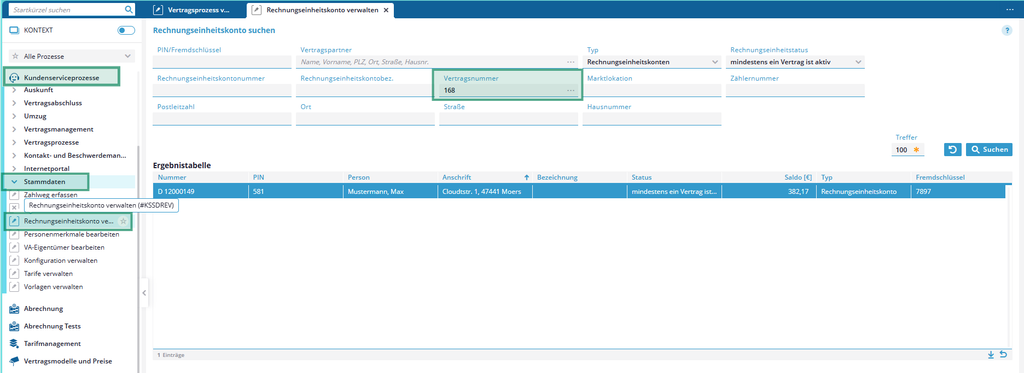
Die Versandwegsänderung führen Sie unter Kundenserviceprozesse > Stammdaten > Rechnungseinheitskonto verwalten durch.
Bevor Sie starten, prüfen Sie bitte die Rechnungseinheitstarifoptionen. Diese müssen beide Versandwege, Onlineportal und Postalisch, unterstützen. Ist einer der beiden Versandwege nicht verfügbar, kann die Versandwegsänderung nicht durchgeführt werden.
Der Dialog führt Sie dabei Schritt für Schritt durch den Prozess:
- Vertrag suchen
- Rechnungseinheitskonto bearbeiten
- Personenrolle bearbeiten
(optional, um beispielsweise Kontaktdaten wie Adresse und E-Mail-Adresse oder deren Gültigkeit anzupassen)
Nach Abschluss des Dialogs wird automatisch ein Vertragsprozess der Prozessart Versandwegsänderung erstellt.
1. Vertrag suchen
Im ersten Dialogschritt wählen Sie den Vertrag aus, für den Sie den Versandweg ändern möchten.
Für die Suche stehen Ihnen verschiedene Kriterien zur Verfügung. Sie können den gewünschten Vertrag beispielsweise über Vertrags-, Kunden- oder Rechnungseinheitskontoinformationen ermitteln.
Nachdem Sie den gewünschten Vertrag ausgewählt haben, wechseln Sie mit „Weiter“ zum nächsten Dialogschritt.
2. Rechnungseinheitskonto bearbeiten
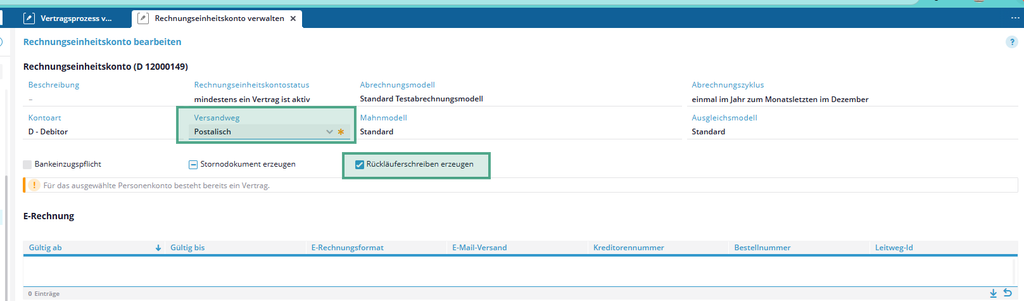
In diesem Dialogschritt nehmen Sie die eigentliche Versandwegsänderung vor.
Im Dialogschritt „Rechnungseinheitskonto bearbeiten“ können Sie als Anwender den Versandweg direkt über das Auswahlfeld „Versandweg“ anpassen. Für die Umstellung von Onlineportal auf Postalisch wählen Sie in der Dropdown-Liste den Eintrag „Postalisch“ aus.
Bei dieser Änderung wird automatisch die Checkbox „Rückläuferschreiben erzeugen“ angezeigt.
Als Sachbearbeiter entscheiden Sie damit direkt, ob zusätzlich ein Rückläuferschreiben für den Endkunden erzeugt werden soll. Dies ist insbesondere dann relevant, wenn ein Zustellversuch per E-Mail fehlgeschlagen ist und Sie den Endkunden darüber informieren möchten, dass der Versand per E-Mail nicht möglich war und der Versandweg entsprechend geändert wurde.
Möchten Sie ein Rückläuferschreiben erzeugen, aktivieren Sie die Checkbox „Rückläuferschreiben erzeugen“. Die Auswahl wird durch ein gesetztes Häkchen und eine blaue Markierung sichtbar.
Hinweis:
Bei einer Umstellung von Postalisch auf Onlineportal wird die Checkbox „Rückläuferschreiben erzeugen“ nicht angezeigt. In diesem Fall kann im Rahmen der Versandwegsänderung kein automatisches Rückläuferschreiben erzeugt werden.
Mit „Speichern“ schließen Sie die Versandwegsänderung ab. Anschließend wird automatisch ein Vertragsprozess der Prozessart Versandwegsänderung erstellt.
3. Personenrolle bearbeiten (optional)
Sind im Zuge der Versandwegsänderung weitere Anpassungen erforderlich, können Sie als Anwender über die jeweilige Personenrolle auch die hinterlegten Kontaktwege bearbeiten.
Dabei können Sie:
- neue Adressen erfassen,
- neue E-Mail-Adressen erfassen,
- neue Rufnummern erfassen,
- ein Gültig-bis-Datum auf Ebene des Kontaktwegs setzen,
- ein Verwendung-bis-Datum auf Ebene der Kontaktwegverwendung setzen.
Bei der Gültigkeit eines Kontaktwegs ist zwischen Kontaktweg und Kontaktwegverwendung zu unterscheiden:
Kontaktweg auf Personenebene
Setzen Sie beispielsweise eine E-Mail-Adresse über das Gültig-bis-Datum des Kontaktwegs auf ungültig, ist die E-Mail-Adresse für die Person insgesamt nicht mehr gültig und kann entsprechend nicht mehr verwendet werden.
Kontaktwegverwendung
Soll die E-Mail-Adresse grundsätzlich weiterhin an der Person gültig bleiben, können Sie stattdessen ausschließlich die zugehörige Kontaktwegverwendung über das Verwendung-bis-Datum beenden. Die E-Mail-Adresse selbst bleibt dadurch auf Personenebene erhalten und kann weiterhin für andere gültige Verwendungen genutzt werden.
Diese Unterscheidung ist insbesondere für die Verarbeitung über den CRM-Konnektor relevant. Wird dort eine E-Mail-Adresse aufgrund eines fehlgeschlagenen Zustellversuchs als ungültig behandelt, wird ausschließlich die Kontaktwegverwendung beendet. Die E-Mail-Adresse selbst bleibt auf Personenebene bestehen.
Dadurch werden bestehende Personendaten nicht unnötig verändert und nachgelagerte Prozesse nicht beeinträchtigt. Meldet sich der Endkunde beispielsweise nach Erhalt des Rückläuferschreibens und soll die E-Mail-Adresse weiterhin verwendet werden, steht der Kontaktweg auf Personenebene weiterhin zur Verfügung.
3.1 Personenrolle im Rechnungseinheitskonto auswählen und bearbeiten
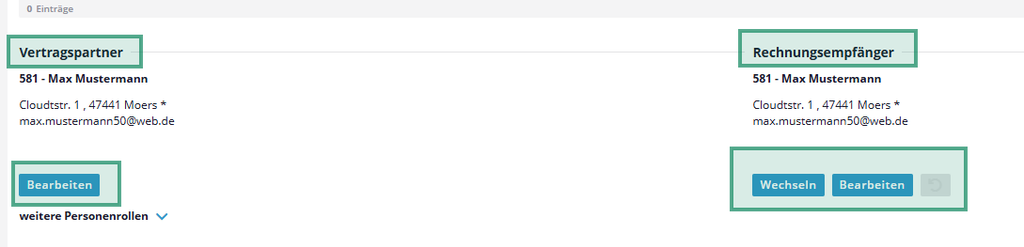
Im Rechnungseinheitskonto können mehrere Personenrollen hinterlegt sein, beispielsweise:
- Vertragspartner
- Rechnungsempfänger
- Mahnungsempfänger
- weitere Personenrollen
Über den Button „Bearbeiten“ können Sie in den Dialogschritt „Personenrolle bearbeiten“ wechseln und die ausgewählte Personenrolle "Vertragspartner" oder Rechnungsempfänger bearbeiten.
Ist ein abweichender Empfänger erforderlich, können Sie diesen beim Rechnungsempfänger wechseln.
3.2 Weitere Personenrollen über das Kontextmenü bearbeiten
Weitere im Rechnungseinheitskonto hinterlegte Personenrollen können Sie per Rechtsklick über das Kontextmenü zur Bearbeitung aufrufen.

Hinweis:
Weitere Informationen zu Kontaktwegen und deren Bearbeitung finden Sie im Schleupen.CS Developer Campus:
- Person verwalten – Schleupen.CS Developer Campus
- Personenrolle verwalten – Schleupen.CS Developer Campus
Vertragsprozess „Versandwegsänderung“
Nach dem Speichern können Sie die weitere Verarbeitung der Versandwegsänderung unter Kundenserviceprozesse > Vertragsprozesse > Vertragsprozess verwalten verfolgen.
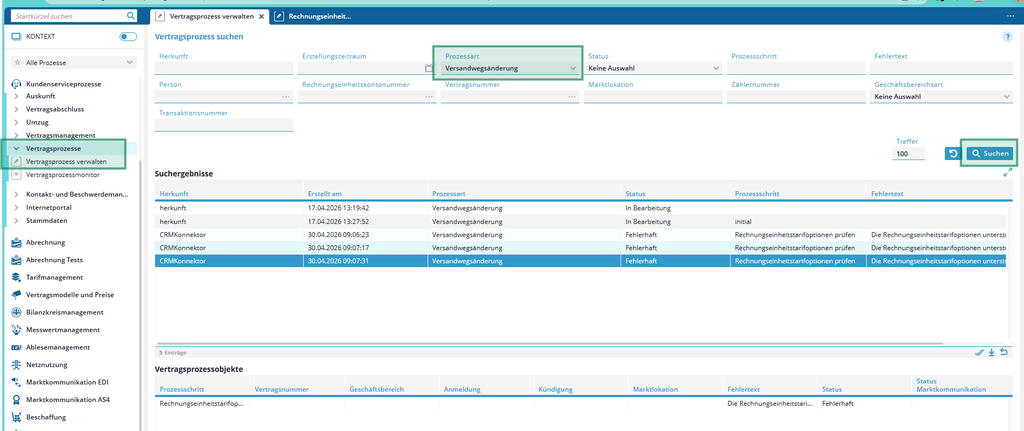
Als Sachbearbeiter sehen Sie hier, ob der Vertragsprozess erfolgreich verarbeitet wird oder während der Verarbeitung in einen Fehlerstatus läuft. Möchten Sie einen Vertragsprozess im Detail einsehen, öffnen Sie das Kontextmenü des gewünschten Prozesses und wählen „Anzeigen“.
Umgang mit Fehlersituationen
Tritt während der Verarbeitung ein Fehler auf, wechselt der Vertragsprozess in den Status „Fehlerhaft“. Gleichzeitig wird im Kontextmenü die Funktion „Bearbeiten“ freigegeben. Als Anwender können Sie den betroffenen Vertragsprozess darüber öffnen und den aufgetretenen Fehler bearbeiten.
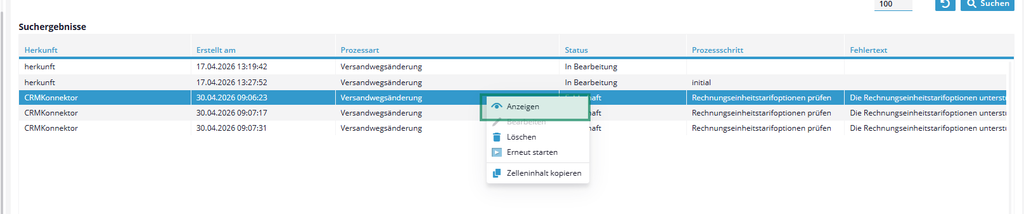
Kann der Fehler im entsprechenden Dialogschritt nicht behoben werden, ist eine weitere Bearbeitung des bestehenden Prozesses aktuell nicht möglich. In diesem Fall muss der Vertragsprozess gelöscht und die Versandwegsänderung anschließend erneut angelegt werden.

Wichtig:
Eine Versandwegsänderung kann nur durchgeführt werden, wenn die zugehörigen Rechnungseinheitstarifoptionen die Versandwege Onlineportal und Postalisch unterstützen. Prüfen Sie diese Voraussetzung daher bereits vor dem Start der Versandwegsänderung.