Die Softwareentwicklung für Schleupen.CS erfolgt, indem die Entwicklungswerkzeuge lokal auf dem Entwicklerrechner ausgeführt werden, während das Ziel-Schleupen.CS-System in einer virtuellen Maschine läuft, die typischerweise ebenfalls auf dem Entwicklerrechner gehostet wird. Daher wird dieses Vorgehen als „Entwickeln auf dem Host“ bezeichnet.
DevHostConfigurator einrichten
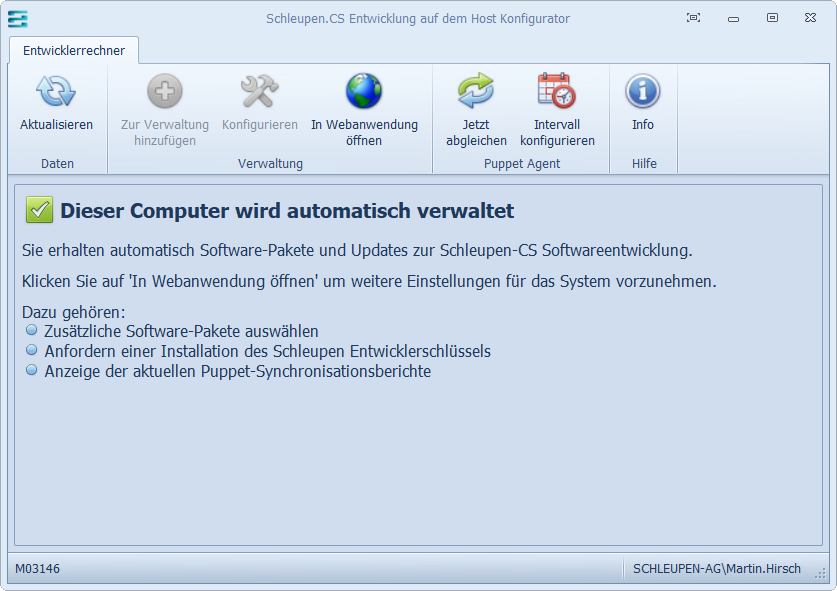
Auf deinem Desktop sollte eine Verknüpfung zum DevHostConfigurator existieren. Starte diesen um zu verifizieren, dass dein Computer automatisch verwaltet wird, wie im Screenshot zu sehen:
Entwicklerkey anfordern
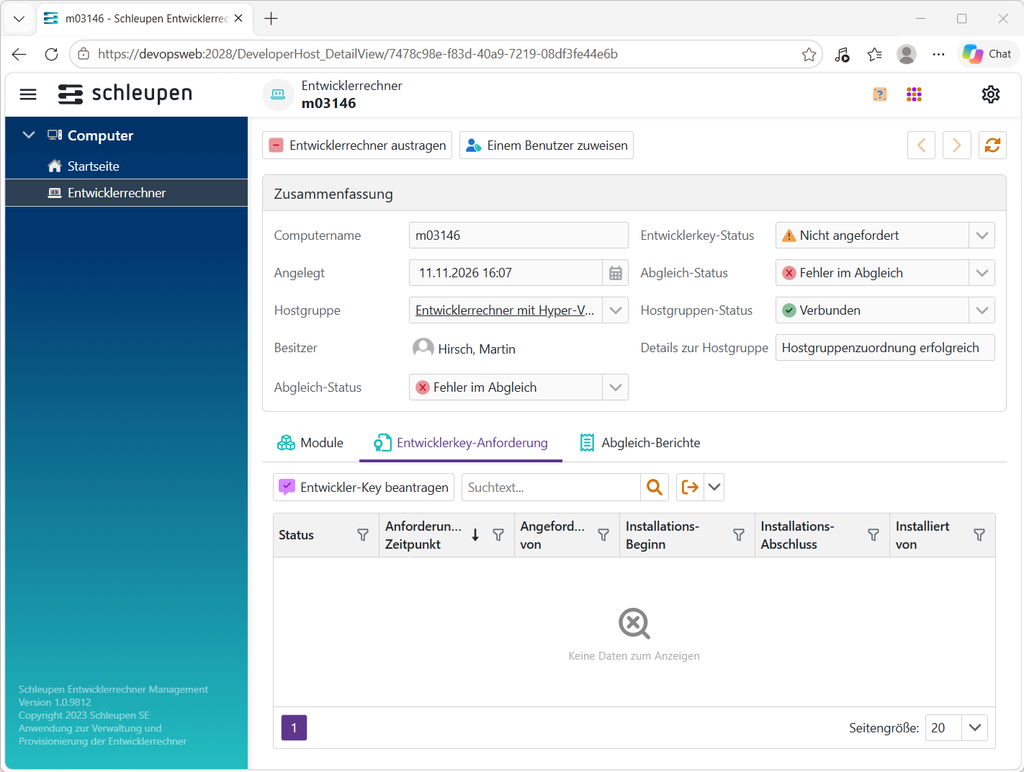
Wenn dein Computer automatisch verwaltet wird, klicke im DevHostConfigurator auf "In Webanwendung öffnen", navigiere zum Tab "Entwicklerkey-Anforderung" und beantrage ihn.
PowerShell Remoting einrichten
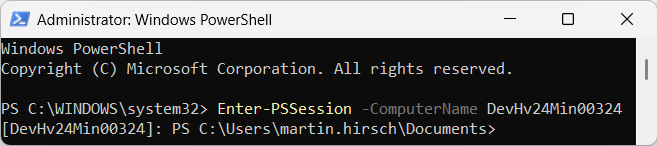
Starte die Windows PowerShell als Administrator und führe den folgenden Befehl aus. Ersetze dabei ComputerName durch den Namen deiner virtuellen Maschine. Diesen findest du im Hyper-V-Manager.
Enter-PSSession -ComputerName DevHv24Min00324
Der Befehl startet eine interaktive PowerShell-Remotesitzung auf einem anderen Windows-Computer, zum Beispiel deiner virtuellen Maschine. Wenn alles richtig konfiguriert wurde, sollte deine Windows PowerShell ungefähr so aussehen:
Mit
Exit-PSSession
beendest du die Remotesitzung und kehrst zur lokalen Windows PowerShell zurück.
GitHub Konto einrichten
Visual Studio einrichten
Bei Schleupen arbeiten wir mit Microsoft Visual Studio. Wir haben dafür diverse eigene Extensions entwickelt, die es und erleichtern Standardaufgaben effizient zu erledigen.
Visual Studio als Administrator starten
Aufgrund spezieller Zugriffskonfigurationen muss Visual Studio immer als Administrator ausgeführt werden. Um das sicherzustellen, kannst du in der Windows-Suche nach "Visual Studio" suchen und es mit der rechten Maustaste An "Start" anheften.
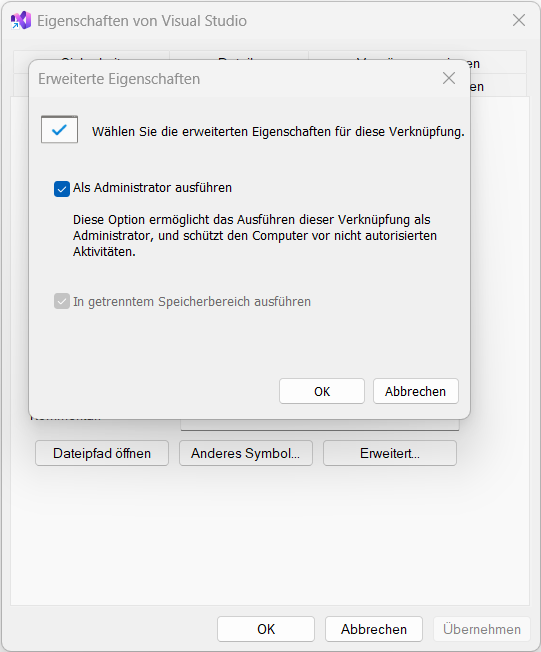
Anschließend mit der rechten Maustaste auf das Icon im Startmenü und im Kontextmenü auf "Visual Studio" klicken und "Eigenschaften" auswählen.
Unter "Erweitert..." muss "Als Administrator ausführen" angehakt sein.
Ersteinrichtung von Visual Studio
TODO: Ich (Martin Hirsch) habe mich leider schon angemeldet, bevor ich den Track durchlaufen bin, daher kann ich nicht mehr bewerten, wie und ob eine Ersteinrichtung von Visual Studio noch notwendig ist.
Verbindung mit Git herstellen
TODO: Hier ist der entsprechende Wiki-Artikel, der konsolidiert werden muss: Konfiguration von Visual Studio oder Team Explorer - XWiki
Visual Studio Extensions installieren
Als nächstes installieren wir die bereits erwähnten Visual Studio Extensions. Öffne dazu über das Menü in Visual Studio unter "Erweiterungen" → "Erweiterungen verwalten..." den Erweiterungs-Manager und klicke darin auf das Zahnrad-Icon (Anzeigeeinstellungen).
Füge etwas weiter unten, unter "Zusätzliche Erweiterungskataloge" die Schleupen-Gallery hinzu:
https://vsgallery.schleupen-ag.de/feed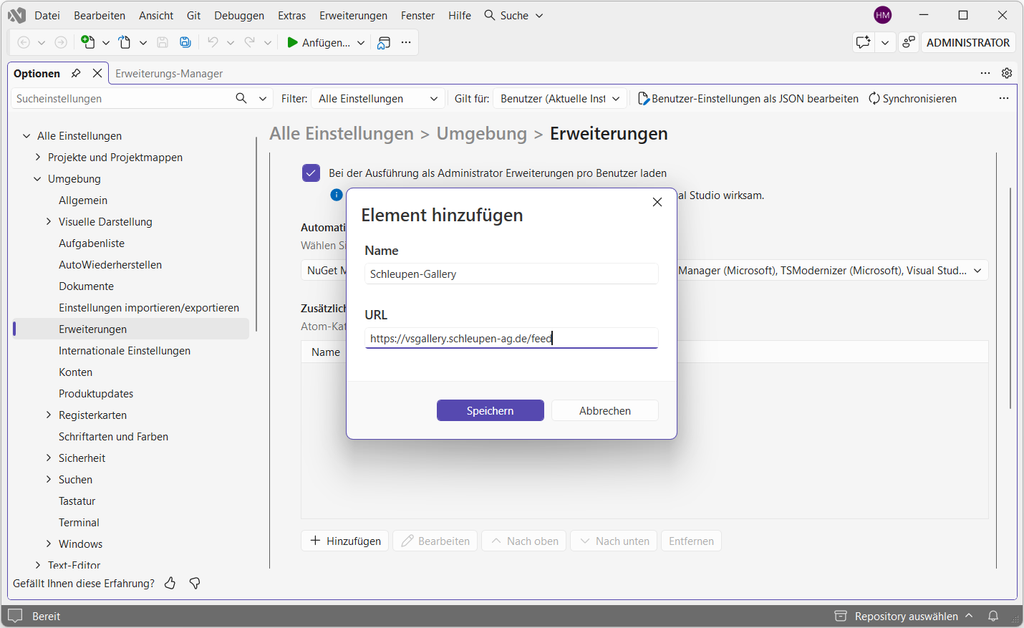
Schließe nun den Erweiterungs-Manager und öffne ihn erneut, damit die Schleupen-Gallery durchsucht werden kann.
Um Schleupens Visual Studio Extensions zu installieren, setze im Erweiterungs-Manager am besten über die ··· den Browserspeicherort auf Schleupen-Gallery und installiere anschließend folgende Erweiterungen:
- MapGen
- Sigento
- Fagento
- CS 3.0 Workflow-Entwicklung MassTransit [Weiß.PA]
- Code-Generator für MassTransit-Workflows [Weiß.PA]
- Process Development Extension Weiss.UI
- UIArtifactSourceGenerator
- Schleupen ServiceInterfaceRepository Extension
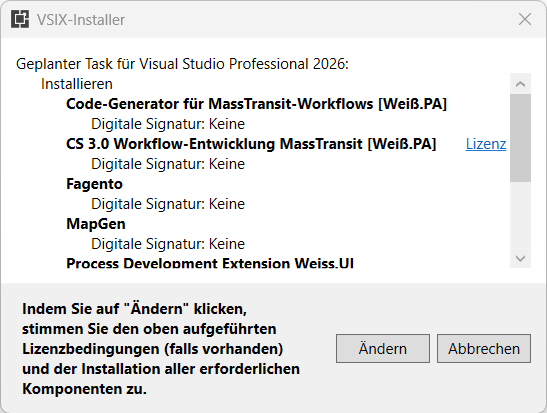
Um die Installation abzuschließen, starte anschließend Visual Studio neu und bestätige den VSIX-Installer:
Debuggersymbole einrichten
Debuggersymbole enthalten Informationen, die es Visual Studio ermöglichen, beim Debuggen ausführbaren Code den entsprechenden Quellcodezeilen, Methoden und Variablen zuzuordnen.
Öffne in Visual Studio über das Menü "Debuggen" → "Optionen..." die Optionen und wähle links im Menü "Symbole".
Füge anschließend (etwas weiter unten) einen "Speicherort für Symboldateien (.pdb)" hinzu:
\\schleupen-ag.de\eww\Build\CSDebugSymbols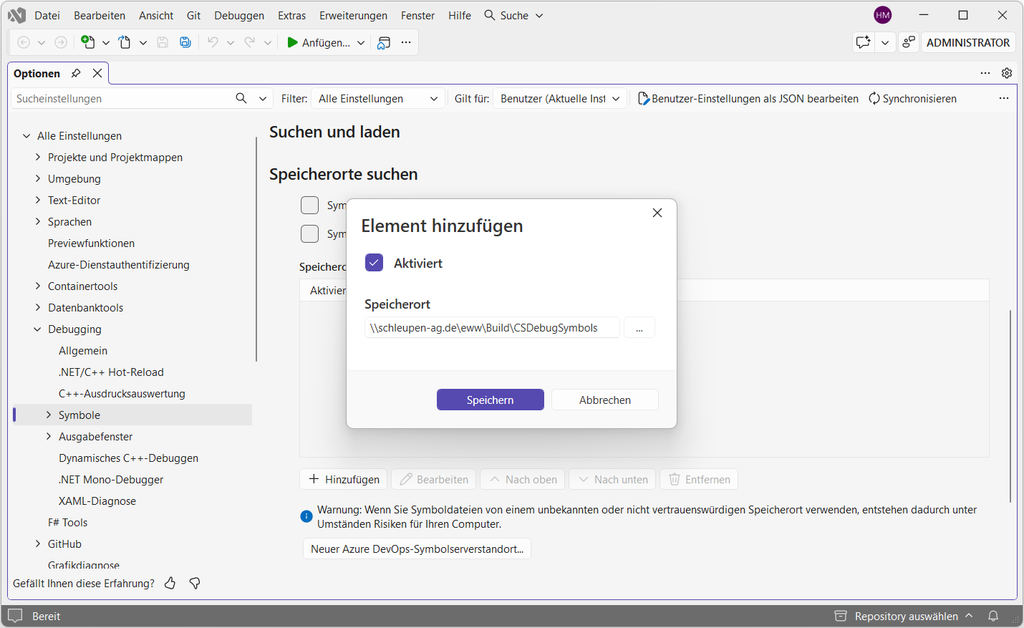
Enterprise Architect einrichten
Enterprise Architect ist ein Modellierungswerkzeug zur Planung, Dokumentation und Visualisierung von Softwarearchitekturen und komplexen Systemen. Bei Schleupen ist er zentraler Bestandteil vieler wichtiger Entwicklungsprozesse.
Nachdem du den Enterprise Architect beisielsweise über die Verknüpfung auf deinem Desktop gestartet hast, erscheint ein Fenster zur Lizenzabfrage. Dort klickst du auf Add Key, wählst Get Shared Key und gibst deinen Vor- und Nachnamen und Schleupen SE ein.
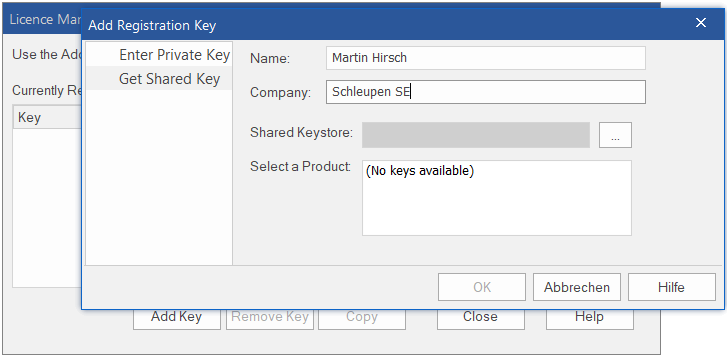
Anschließend mithilfe des Dreipunkte-Button beim Textfeld Shared Keystore die Shared Keystore Selection öffnen. Sparx Keystore Server als Keystore auswählen und folgende Server Address eingeben. Den Rest kannst du leer lassen:
sagewwlizenz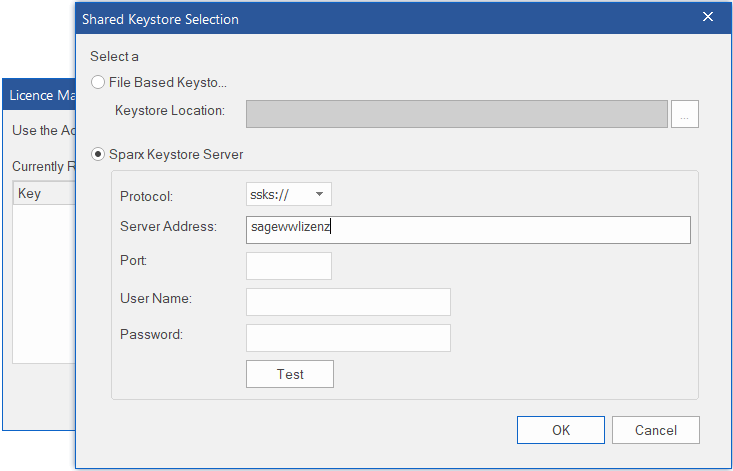
Ein Klick auf den Test-Button sollte bestätigen "Successfully connected to Keystore Server at: ssks://sagewwlizenz".
Nachdem der Test-Dialog und Shared Keystore Selector mit dem OK-Button geschlossen wurden, kann das Produkt "EA Corporation Edition" ausgewählt und das entsprechende Fenster auch mit OK geschlossen werden.
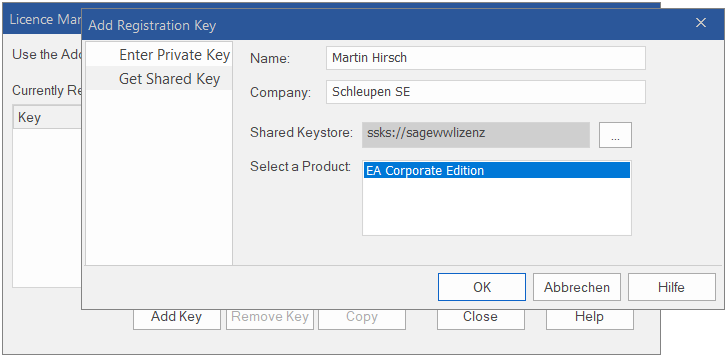
Am Ende sollte das Ergebnis so ähnlich aussehen und das Fenster kann mit Close geschlossen werden:
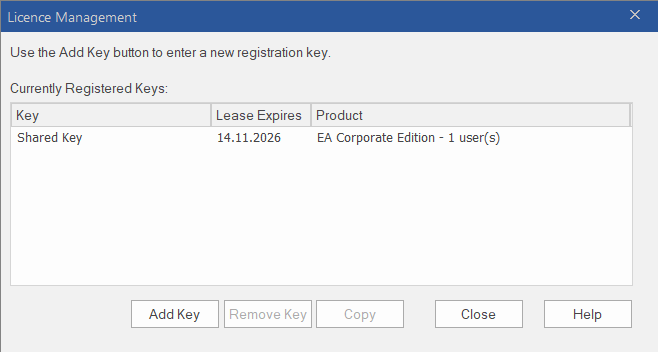
Nachdem das Licence Management mit Close geschlossen wurde, erscheint das Fenster Version Activation Required. Der Activation Code, den du hier einfügen musst, lautet:
6NVD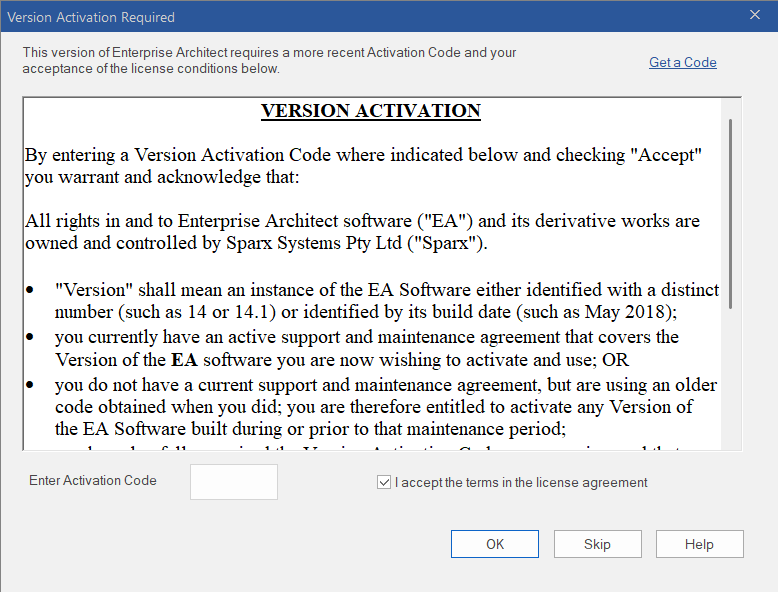
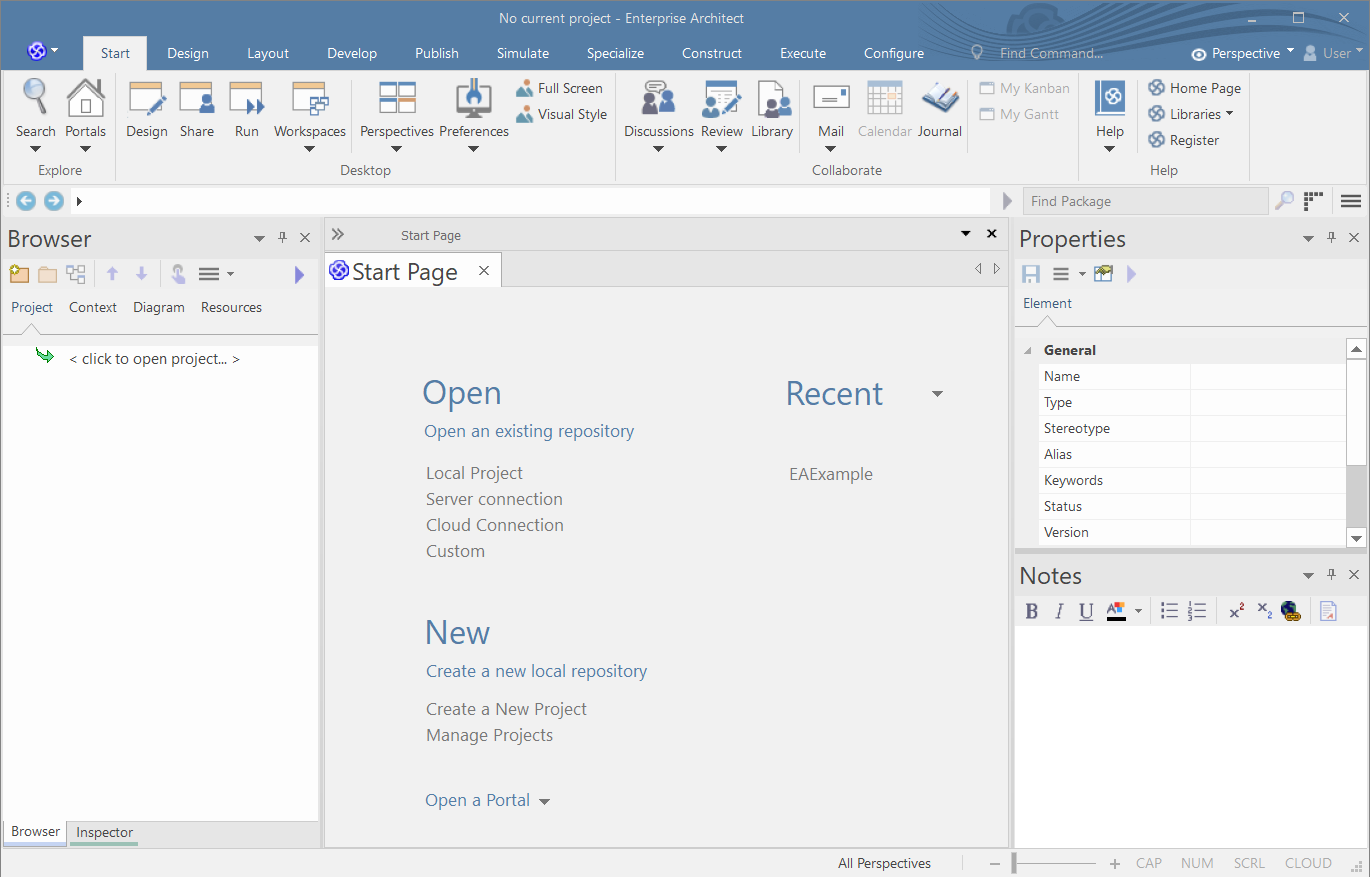
Nachdem du das Fenster mit OK geschlossen hast, startet das erste Mal der Enterprise Architect:
Einbinden des kanonischen Modells
Im Architektur-Track konntest du bereits lernen, dass unser Kanonisches Modell eine zentrale Rolle während der Entwicklung einnimmt.
Starte die Windows PowerShell als Administrator und führe den folgenden Befehl aus:
CS-2.0-Mapping Einrichten
In CS in a Nutshell hast du bereits viel über CS 3.0 gelernt.
Da noch nicht alle Geschäftsprozesse aus CS 2.0 in CS 3.0 abgebildet werden können, arbeiten beide Systeme im Side-by-Side-Betrieb eng zusammen. Das Mapping, dass du in den nächsten Schritten einrichten wirst, bildet dabei die zentrale Verbindung zwischen beiden Solutions und sorgt dafür, dass gewisse Daten synchron bleiben.
Security Identifier ermitteln
Öffne eine PowerShell und gib den folgenden Befehl ein um deinen Securty Identifier (SID) ausgeben zu lassen:
whoami /user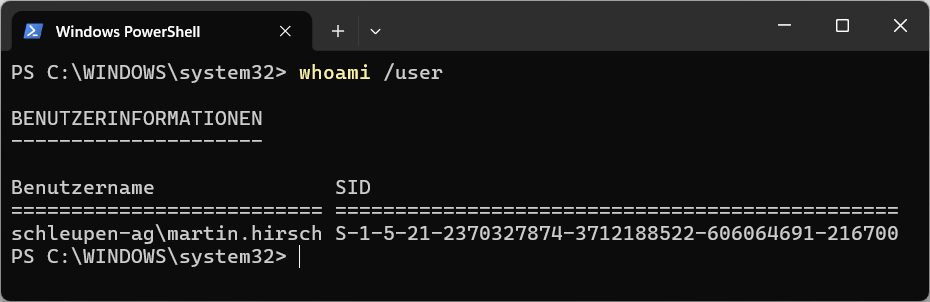
SID in scdbsetupsid.sql eintragen
Öffne folgenden Link und überprüfe ob dein SID darin bereits enthalten ist: scdbsetupsid.sql
Sollte dein SID bereits in der Datei hinterlegt sein, kannst du diesen Schritt überspringen.
Andernfalls klicke auf Bearbeiten und ergänze deinen Eintrag wie folgt:
- kuerzel: NACHVOR
Konventionell besteht das Kürzel aus den ersten vier Buchstaben des Nachnamen und den ersten drei Buchstaben des Vornamen. - name (Nachname): Dein Nachname
- vorname: Dein Vorname
- sid: Dein SID, aus der PowerShell.
-- Beispieleintrag
); insert into #sy_tmp_sidlist (kuerzel,name,vorname,sid) values ( 'HIRSMAR','Hirsch','Martin','S-1-5-21-2370327874-3712188522-606064691-216700'
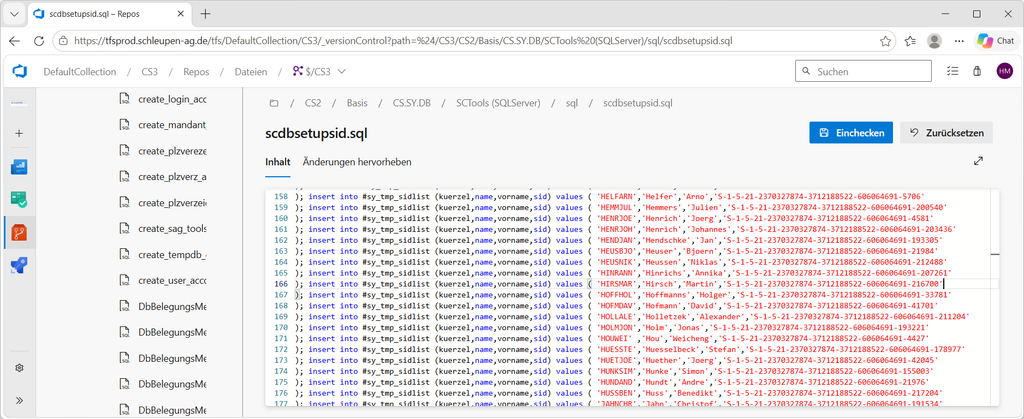
Bestätige anschließend mit dem blauen Einchecken-Button, ändere die vorgeschlagene Nachricht Aktualisierung: scdbsetupsid.sql in Mich hinzugefügt und bestätige über den Einchecken-Button.
CS 2.0 Datenbank aktualisieren
Das Skript wird u.a. während der initialen Konfiguration der virtuellen Maschinen, die du über den WebShop beziehen kannst, verwendet. Da deine Maschine mit dem aktuellen Skript (ohne deinen Eintrag) erstellt wurde, fehlt dein SID in der CS 2.0 Datenbank und muss ergänzt werden. In Zukunft, wenn du eine virtuelle Maschine mit dem aktualisierten Skript bestellst, wirst du diesen Schritt nicht mehr brauchen.
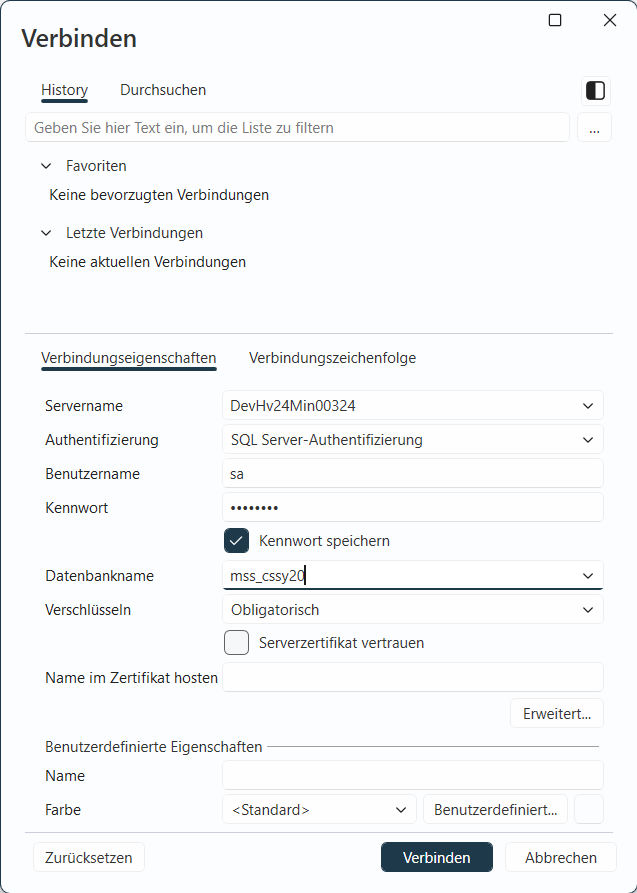
Öffne über die Windows-Suche SQL Server Management Studio 22 und überspringe zunächst die Anmeldung. Anschließend sollte dich ein Fenster zum Verbinden begrüßen, in das du folgende Daten eingibst:
- Servername: Name deiner virtuellen Maschine im Hyper-V-Manager
- Benutzername: sa
- Kennwort: Bitte frag dein Team.
- Datenbankname: mss_cssy20
Klicke anschließend auf Verbinden.
Starte eine Neue Abfrage und kopiere den gesamten Inhalt der scdbsetupsid.sql in hinein.
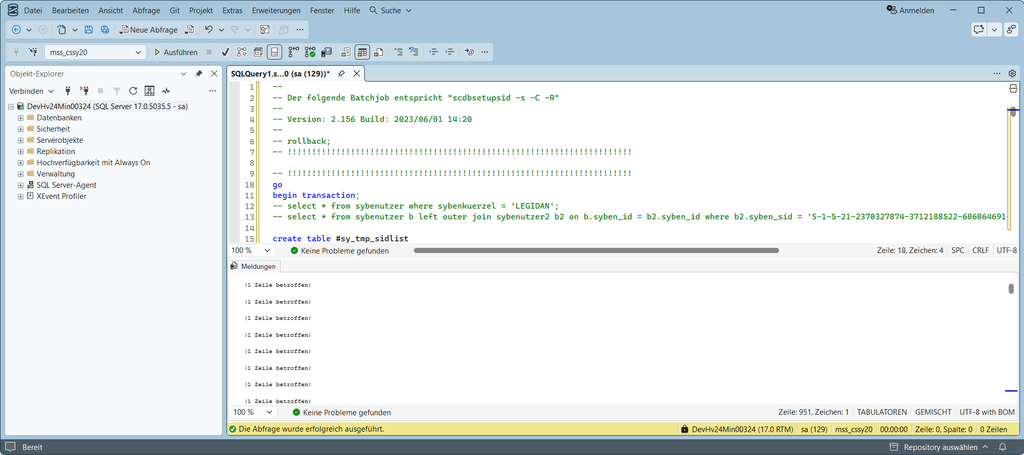
Aschließend musst du den Inhalt von Zeile 8 des Skripts, in der dir auch ein Fehler angezeigt wird, entfernen. Sie wird nicht mehr benötigt, da du bereits beim Verbinden den richtigen Datenbanknamen angegeben hast. Klicke auf Ausführen um das Skript auszuführen. Wenn die Abfrage erfolgreich ausgeführt wurde, kannst du SQL Server Management Studio 22, ohne zu speichern, schließen.